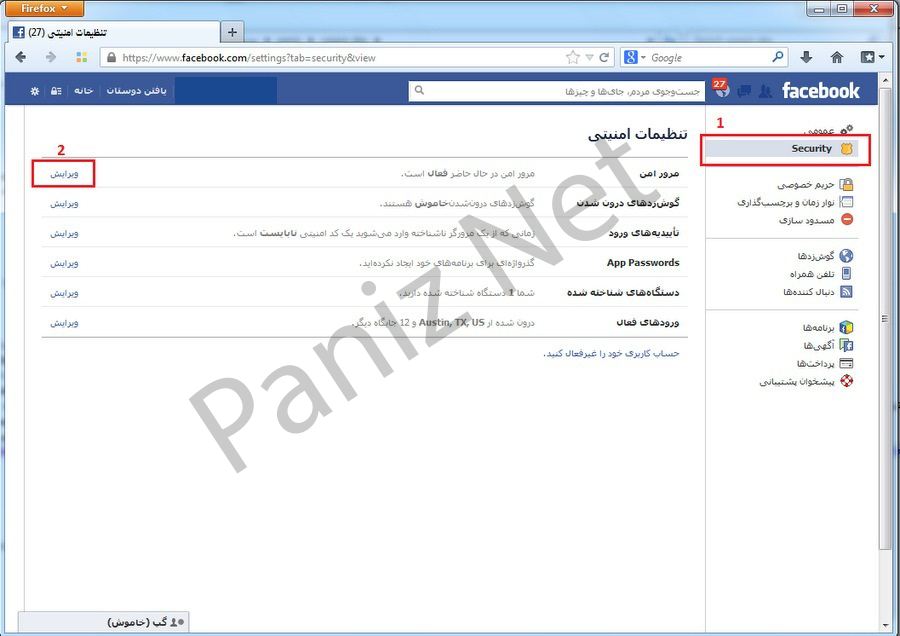
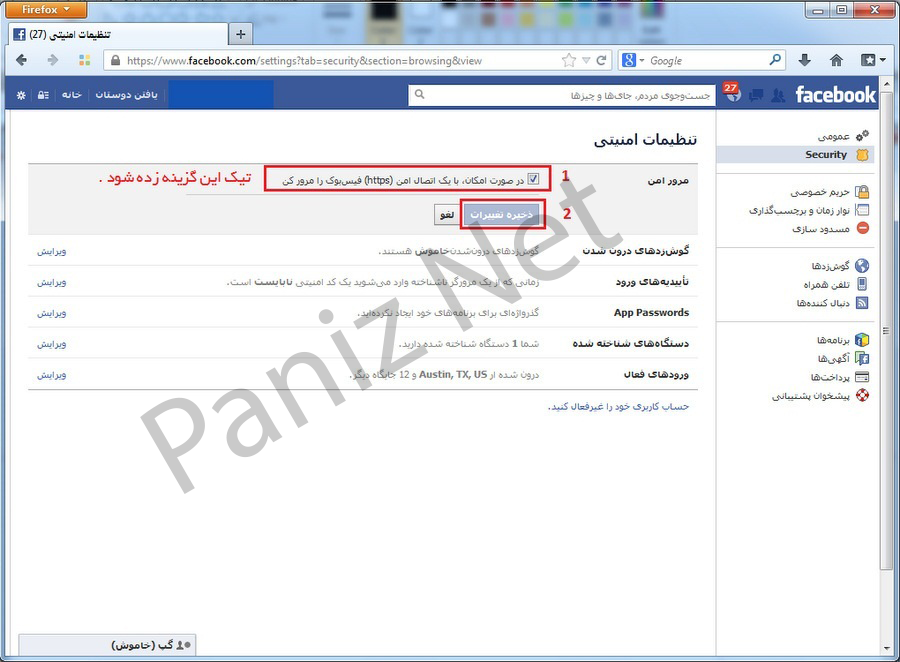
بعد از دانلود برنامه را نصب ومراحل زیر را انجام دهید
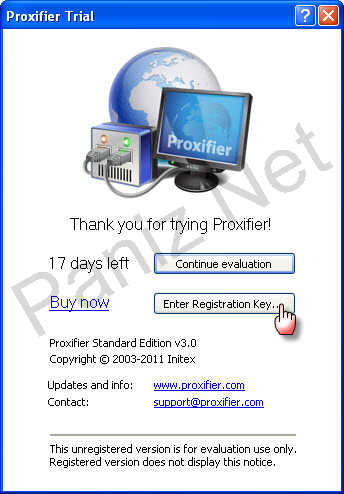
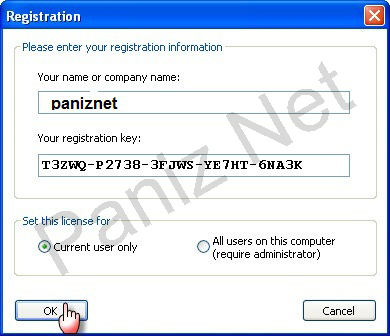
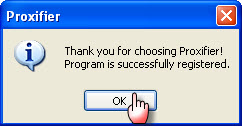
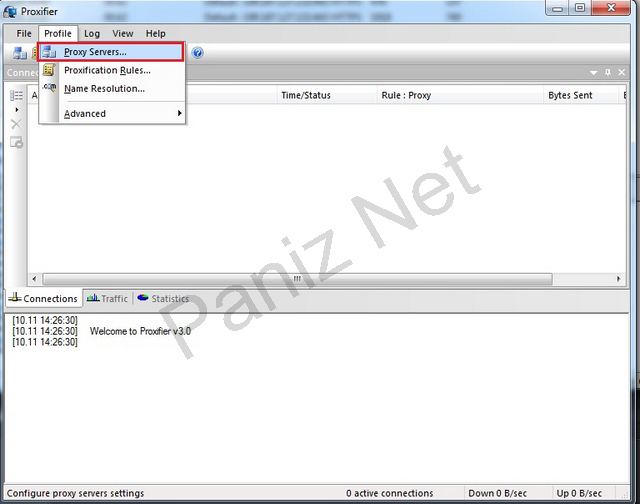
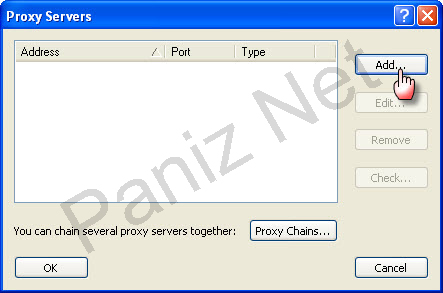
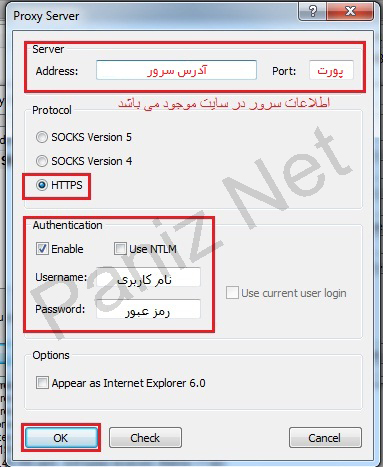
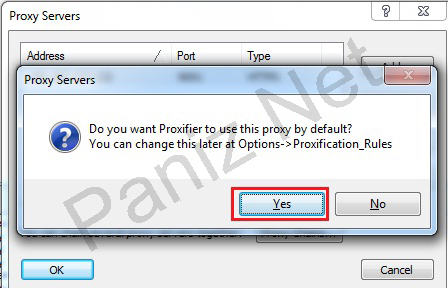

شما تنظیمات را انجام داده اید و می توانید از سرویس استفاده نمایید
راه حل فـیس بـوک با پروکـسی
انجام این آموزش فقط برای یکبار و اولین بار کافی می باشد.
این آموزش برای مرورگرهای موزیلا (فایرفاکس) و کروم می باشد.
تنظیمات در نرم افزار پـروکـسی :
ابتدا نرم افزار پـروکـسی را باز کرده و طبق آموزش تیک های مربوط را تغییر دهید.
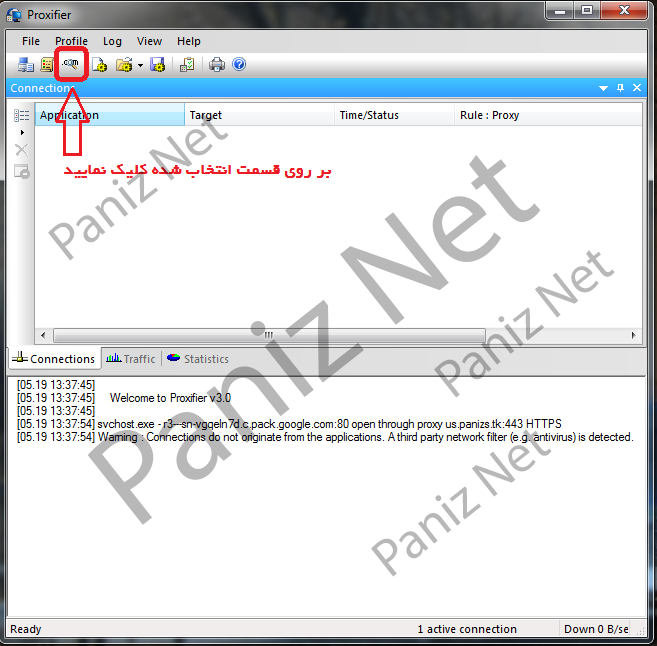
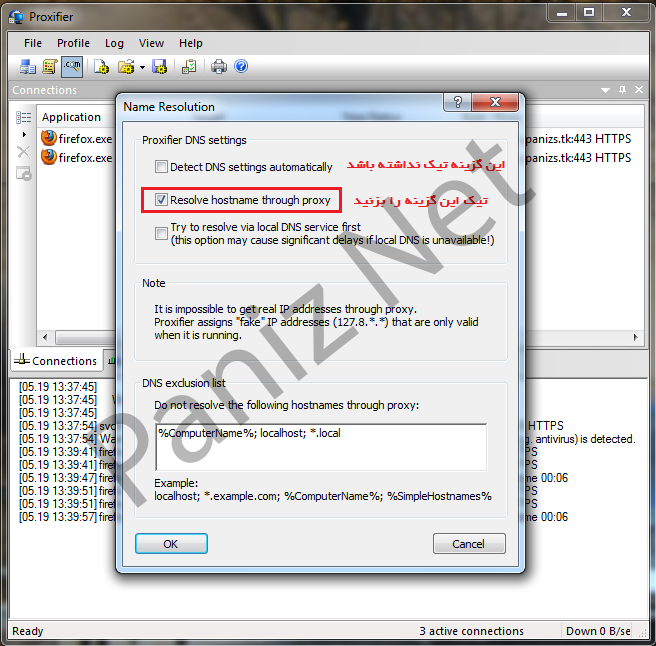
تنظیمات مرورگر موزیلا (فایرفاکس) :
در صورتی که از مرورگر موزیلا (فایرفاکس) استفاده می کنید تنظیمات زیر را انجام دهید و در صورتی که از مرورگر کروم استفاده می نمایید ادامه آموزش را مطالعه فرمایید .
موزیلا را باز نمایید و در قسمت وارد کردن آدرس عبارت about:config را وارد نمایید و اینتر بزنید مطابق شکل و توضیحات پیش بروید
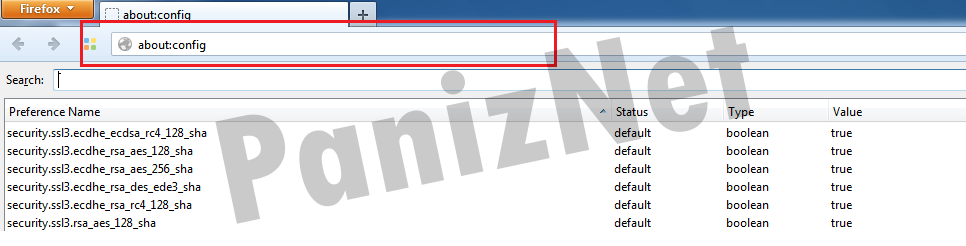
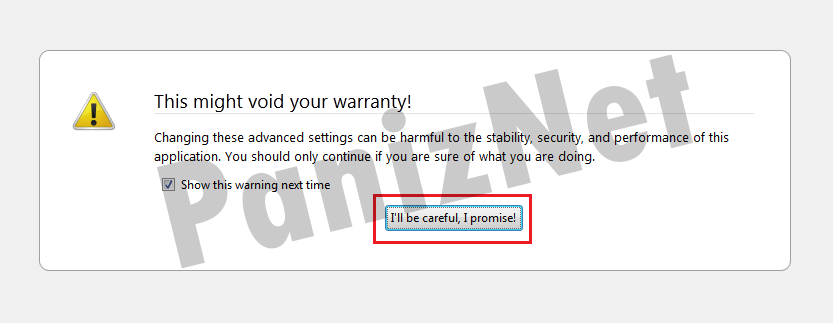
مطابق عکس گزینه ی مشخص شده را پیدا کرده و با کلیک کردن بر روی آن ، آن را به false تغییر دهید.

سپس در پایین تر از گزینه فوق این گزینه را پیدا کرده و با کلیک کردن بر روی آن آن را به صفر تغییر دهید.
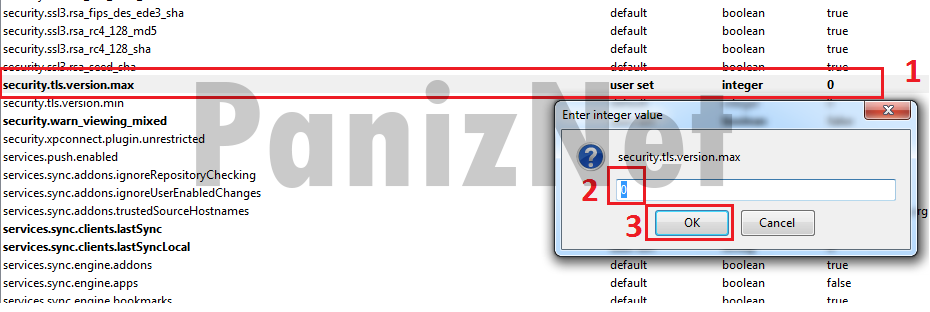
ورود به سایت و انجام تنظیمات کاربری :
حال وارد سایت فـیس بـوک شوید دقت کنید که برای ورود آدرس را حتما به صورت زیر وارد کنید یعنی :
https://facebook.com
https://www.facebook.com
دقت کنید همیشه برای ورود باید با این آدرس های بالا وارد سایت شوید یعنی ابتدای آدرس با قسمتی که با قرمز مشخص شده شروع شود.
برای اینکه در فـیس بـوک بعدا دچار مشکل نشوید باید وارد اکانت خود شده و تنظیماتی هم در پروفایل خود انجام دهید.
برای اینکار اول وارد پروفایل خود در فیـس بـوک شوید.
سپس بر روی لینک زیر کلیک کنید و تنظیمات را با توجه به آموزش انجام دهید.
https://www.facebook.com/settings?tab=security